
Download Template DynamicES
Das Template für DynamicES steht auf der Website zur Verfügung. Es kann innerhalb eines Simulationsprojekts in der oberen Menüleiste heruntergeladen werden.

Struktur der Arbeitsblätter in DynamicES
Arbeitsblatt: Data
Zweck: Haupt-Eingabemaske für die Szenarienmodellierung in DynamicES. Hier werden alle szenariobezogenen Eingaben gemacht.
Arbeitsblatt: 1h
Zweck: Hinterlegung von Zeitreihen mit stündlicher Auflösung (1h). Enthält Lastprofile, Strompreise, Einspeisevergütungen etc. im 1-Stunden-Raster. Wichtig: Der Name der Zeitreihen muss eindeutig sein und genau mit dem Namen übereinstimmen, der in der Eingabemaske (Data) referenziert wird. Jede Zeitreihe darf nur einmal in „1h“ oder „15min“ vorkommen – nicht doppelt!
Arbeitsblatt: 15min
Zweck: Hinterlegung von Zeitreihen mit 15-Minuten-Auflösung (15min). Aufbau wie bei „1h“, aber mit viertelstündlicher Auflösung. Auch hier gilt: Eindeutige Zeitreihennamen, keine Duplikate zwischen „1h“ und „15min“. Zeitumstellung (Sommer-/Winterzeit) und Schaltjahre müssen korrekt berücksichtigt werden!
Spalten in der DynamicES-Eingabemaske
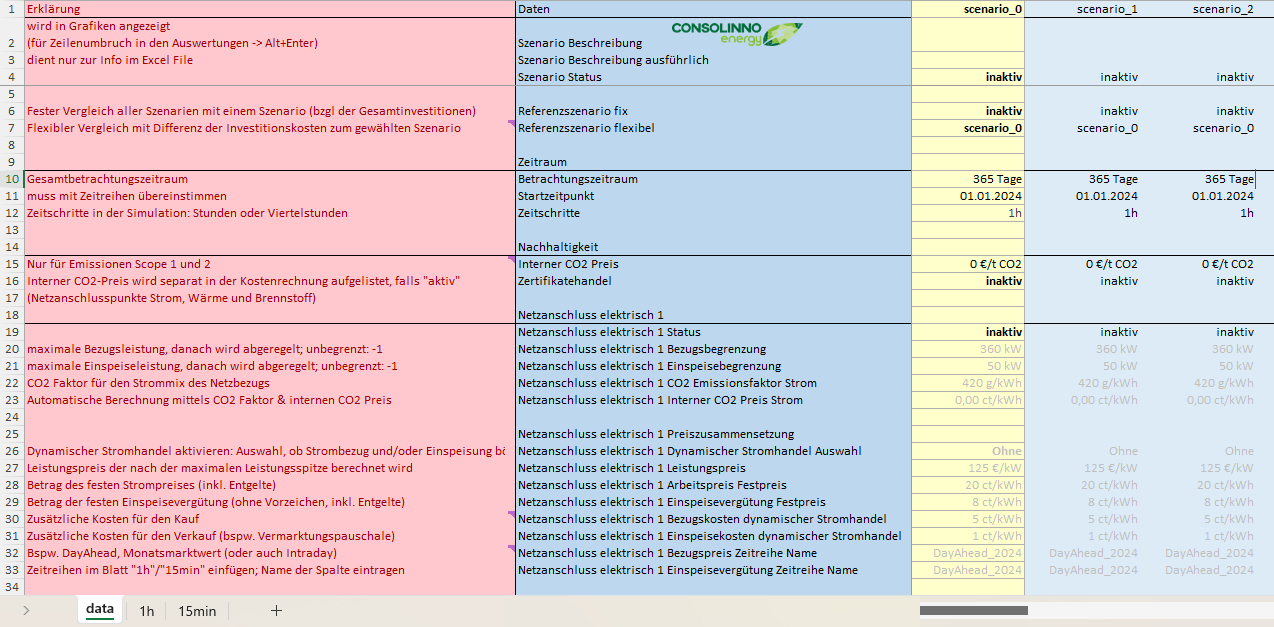
Spalte 1 – Erklärung (rot markiert)
Diese Spalte dient ausschließlich als Hilfestellung. Sie enthält ausführliche Erläuterungen zu den jeweiligen Datenfeldern und deren Bedeutung für die Modellierung. Wichtig: In dieser Spalte keine Eingaben vornehmen – sie ist rein informativ.
Spalte 2 – Daten (blau markiert)
Diese Spalte enthält Kurzbeschreibungen der Daten, die für die Szenarien definiert werden müssen. Sie dient als strukturierte Übersicht, was in den Szenariospalten (gelb & himmelblau) eingegeben werden soll. Hinweis: Diese Spalte enthält keine Werte, sondern beschreibt die erwarteten Eingaben.
Spalte 3 – Referenzszenario (gelb markiert)
Diese Spalte stellt den Ist-Zustand dar und dient als Vergleichsbasis für andere Szenarien. Hier werden die aktuellen Gegebenheiten eingetragen, z. B. bestehende Netzanschlüsse, aktuelle Preise oder Emissionsfaktoren. Das Referenzszenario ist zentral für die Bewertung von Alternativen.
Spalte 4 – Weitere Szenarien (himmelblau)
In dieser Spalte können alternative Szenarien simuliert werden. Neben Änderungen in Parametern wie Preisen oder Emissionsfaktoren können hier auch zusätzliche Komponenten wie z. B. Batterien, PV-Anlagen oder Wärmepumpen berücksichtigt werden. Ziel ist es, verschiedene Optionen durchzuspielen und deren Auswirkungen mit dem Referenzszenario zu vergleichen.
Zeitreihen – Hinweise zur Einbindung eigener Daten
In der Simulation können eigene Zeitreihen für Verbrauch, Erzeugung oder andere Energiesystemgrößen eingebunden werden. Damit die Daten korrekt verarbeitet werden, sind folgende Punkte zu beachten:
-
Arbeitsblatt: Die Zeitreihen werden im Arbeitsblatt „1h“ oder „15min“ eingetragen – abhängig von der zeitlichen Auflösung der Simulation.
-
Namenskonvention: Die Zeitreihe muss den gleichen Namen tragen wie die zugehörige Spalte im Arbeitsblatt, damit sie korrekt zugeordnet werden kann.
-
Zeitraum: Die Zeitreihe muss den gesamten Simulationszeitraum abdecken. Fehlende Werte führen zu Warnungen oder werden ggf. interpoliert.
-
Zeitzone: Die Zeitreihe muss in mitteleuropäischer Zeit (UTC+1) vorliegen – nicht in UTC.
-
Zeitumstellung:
Sommerzeitbeginn: 29.03.2026 – die Uhr springt von 02:00 auf 03:00 Uhr (die Stunde 2–3 Uhr fehlt).
Winterzeitbeginn: 26.10.2026 – die Uhr springt von 03:00 auf 02:00 Uhr zurück (die Stunde 2–3 Uhr gibt es doppelt). Diese fehlenden oder doppelten Stunden dürfen nicht in der Zeitreihe enthalten sein; sie müssen entweder entfernt oder durch geeignete Ersatzwerte ersetzt werden.
Hinweis:
Zeitreihen, auf die im Arbeitsblatt “data” verwiesen werden, dürfen nicht doppelt vorhanden sein. Achten Sie auf einheitliche Zeitreihen-/Spaltenbezeichnungen.