
DynamicES bietet Ihnen eine zentrale, benutzerfreundliche Plattform, um dynamische Energiesysteme zu simulieren, Eingabedaten zu verwalten und Ergebnisse auszuwerten
Neues Projekt anlegen
-
Melden Sie sich in DynamicES an
-
Klicken Sie oben rechts auf das “+“ Symbol (Gelb markiert)

-
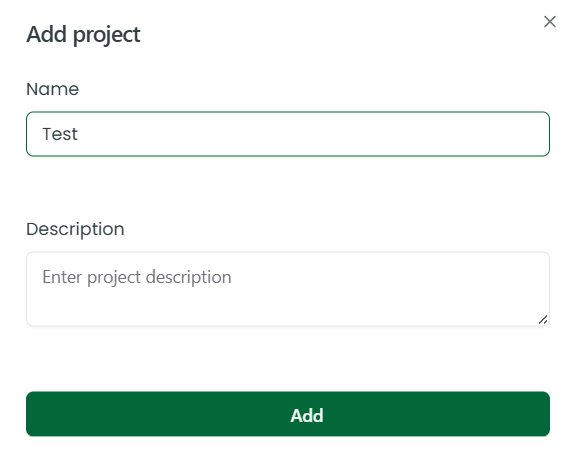
Es öffnet sich ein Popup-Fenster.
Geben Sie einen Projektnamen ein.(Optional) Fügen Sie eine Beschreibung hinzu. -
Klicken Sie auf „Add“, um das Projekt zu erstellen.
-
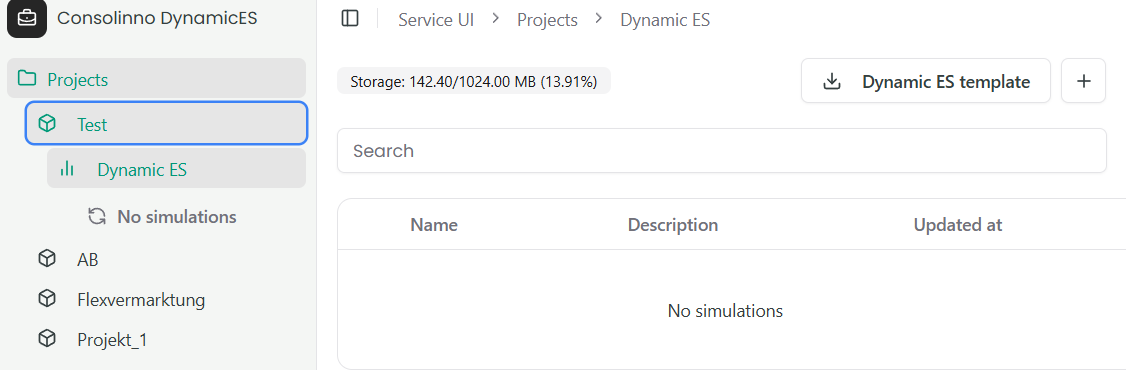
Das Projekt erscheint nun in Ihrer Projektübersicht.
Template für DynamicES herunterladen
-
Klicken Sie auf das neu erstellte Projekt.
-
Im Projekt-Dashboard sehen Sie die Option „DynamicES Template“.
-
Klicken Sie auf „DynamicES Template“ – der Download startet automatisch.
-
Öffnen Sie das Template.
-
Füllen Sie die erforderlichen Felder aus.
Simulation hinzufügen und starten
-
Kehren Sie zum Projekt-Dashboard zurück.
-
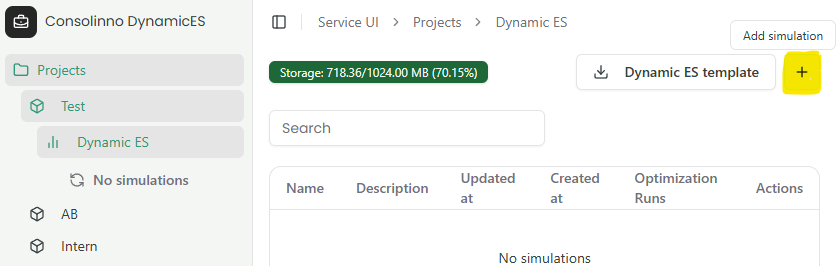
Klicken Sie auf „add DynamicES Simulation +“ (gelb markiert).
-
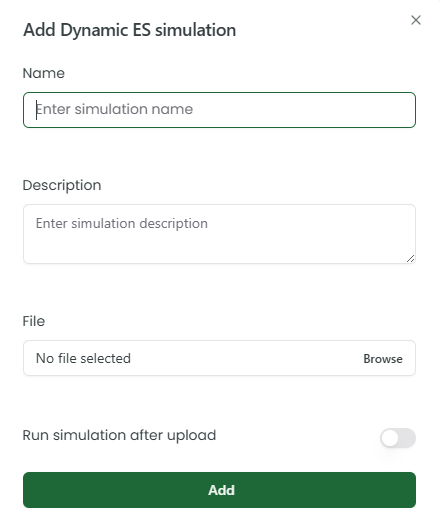
Es öffnet sich ein Popup-Fenster.
Name: Tragen Sie einen eindeutigen Namen für Ihre Simulation ein.
Description: Geben Sie eine Beschreibung ein.
File: Klicken Sie auf „Browse“ und laden Sie die ausgefüllte Excel-Vorlage hoch.
Run simulation after upload (optional): Aktivieren Sie diesen Schalter, wenn die Simulation automatisch starten soll, nachdem die Datei hochgeladen wurde (Tipp: aktivieren, wenn Sie sicher sind, dass alles korrekt ist). -
Klicken Sie auf „Add“, um die Simulation zu starten und im Projekt zu speichern.
Simulation Details
-
Klicken Sie auf „View Simulation Details“ (gelb markiert).
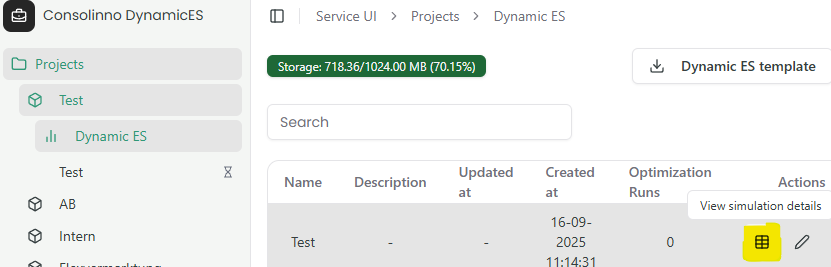
-
Es öffnet sich ein Popup-Fenster mit den Bereichen „Action“ und „Details“.
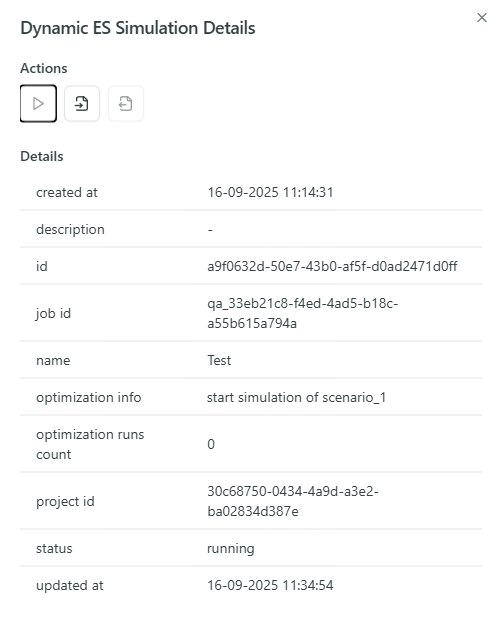
Aktionen im Bereich „Action“
Im Bereich „Action“ stehen folgende Funktionen zur Verfügung:
-
Die Simulation manuell starten, falls sie nicht automatisch ausgelöst wurde.
-
Input-Datei herunterladen (kann jederzeit erneut heruntergeladen werden).
-
Nach Abschluss der Simulation erscheint die Schaltfläche „Download Output File“. Durch Klick darauf wird eine ZIP-Datei mit den Simulationsergebnissen bereitgestellt.
Bereich „Details“
Der Bereich „Details“ zeigt die zentralen Metadaten und den aktuellen Status der jeweiligen DynamicES Simulation. Die Informationen sind read-only und werden automatisch aktualisiert, sobald sich der Status der Simulation ändert.
Dargestellte Felder:
|
Feld |
Beschreibung |
|---|---|
|
Created at |
Zeitstempel der Erstellung der Simulation |
|
Description |
Optionales Freitextfeld zur Beschreibung der Simulation (wird mit „-“ angezeigt, wenn nicht befüllt) |
|
ID |
ID der Simulation |
|
Job-ID |
Systeminterne ID |
|
Name |
Vergebener Name für den Simulationslauf |
|
Optimization info |
Zeigt den aktuellen Schritt oder Status des Optimierungsprozesses an, z. B. |
|
Optimization runs count |
Anzahl der bisher ausgeführten Optimierungsläufe.
|
|
Project-ID |
Zugehörige Projekt-ID, in dem die Simulation gespeichert ist. |
|
Status |
Aktueller Status der Simulation, z. B. |
|
Updated at |
Zeitstempel der letzten Statusänderung oder Aktualisierung. |