-
Simulation ausführen und Abschluss abwarten
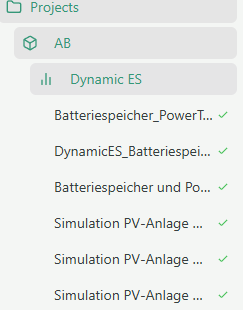
Nach dem Klick auf „Run Simulation“ wird die Berechnung automatisch im Hintergrund gestartet. Sobald der Vorgang abgeschlossen ist, erscheint ein grünes Häkchen neben der Simulation – dies zeigt an, dass die Berechnung erfolgreich durchgeführt wurde.
-
Details öffnen
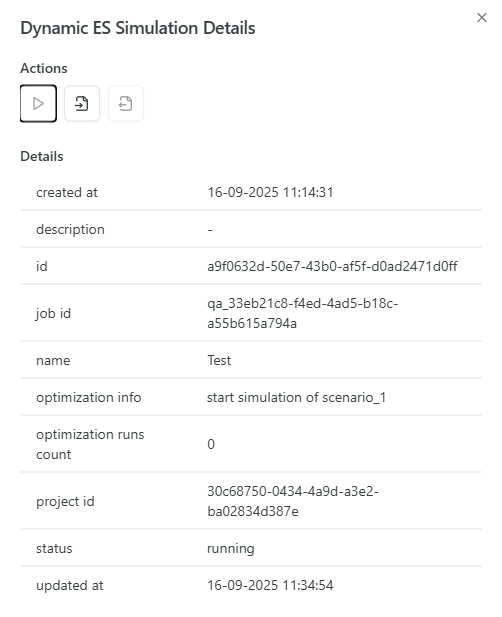
Klicke auf die Simulation, um ein Popup-Fenster mit den Simulationsdetails zu öffnen. -
Status prüfen
Im Fenster sollte unter Status der Hinweis „Completed“ stehen. Nur dann ist ein Ergebnis-Download möglich.
-
Ergebnisse herunterladen
Unter dem Bereich Aktion befindet sich die Schaltfläche „Download output file“. Klicke darauf, um die Ergebnisdatei als ZIP-Datei herunterzuladen. -
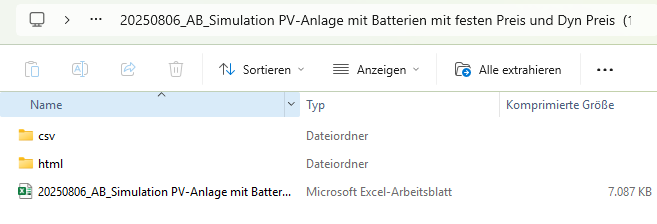
ZIP-Datei öffnen
Entpacke die heruntergeladene ZIP-Datei, um Zugriff auf alle Ergebnisdaten zu erhalten (CSV-Dateien, HTML-Diagramme und die ursprünglich hochgeladene Eingabemaske).